Cara membuat grafik di Ms.Word
- empatkan titik penyisipan di mana Anda ingin grafik muncul.
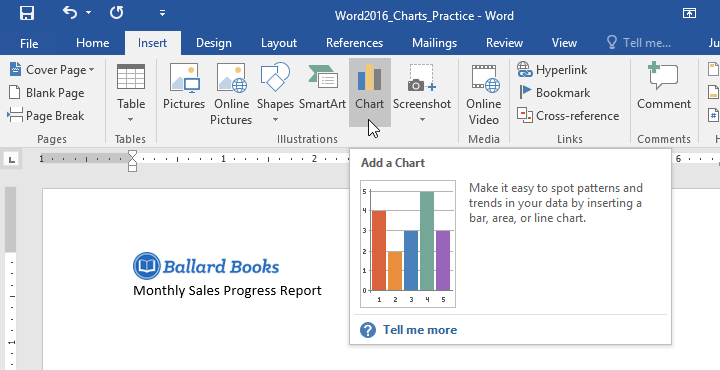
- Arahkan ke tab Insert, kemudian klik perintah Chart dalam kelompok Illustrations.
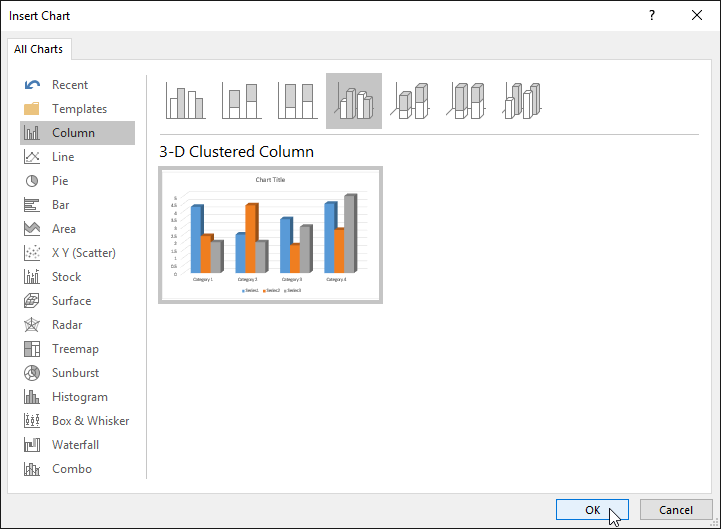
- Sebuah kotak dialog akan muncul. Untuk melihat pilihan Anda, pilih jenis grafik dari panel kiri, lalu browse grafik di sebelah kanan.
- Pilih grafik yang diinginkan, lalu klik OK.
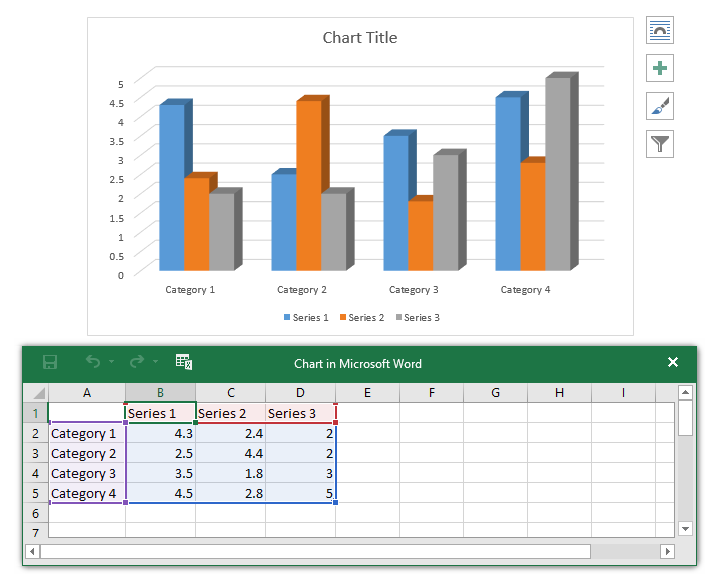
- Sebuah grafik dan jendela spreadsheet akan muncul. Teks dalam spreadsheet hanyalah sebuah tempat yang harus Anda ganti dengan data sumber Anda sendiri. Data Sumber adalah data yang akan gunakan Word untuk membuat grafik.
- Masukkan data sumber Anda ke spreadsheet.
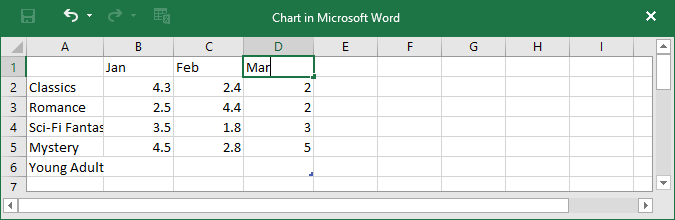
- Hanya data yang terdapat pada kotak biru yang akan muncul pada grafik. Jika perlu, klik dan tarik sudut kanan bawah kotak biru secara manual untuk menambah atau mengurangi rentang data.
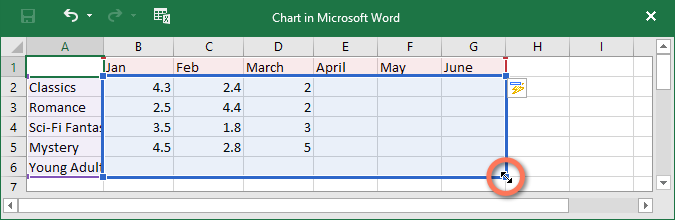
- Setelah selesai, klik X untuk menutup jendela spreadsheet.
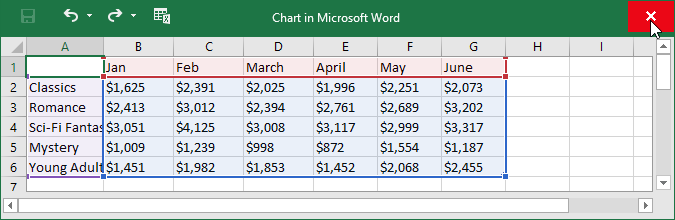
- grafik akan lengkap.
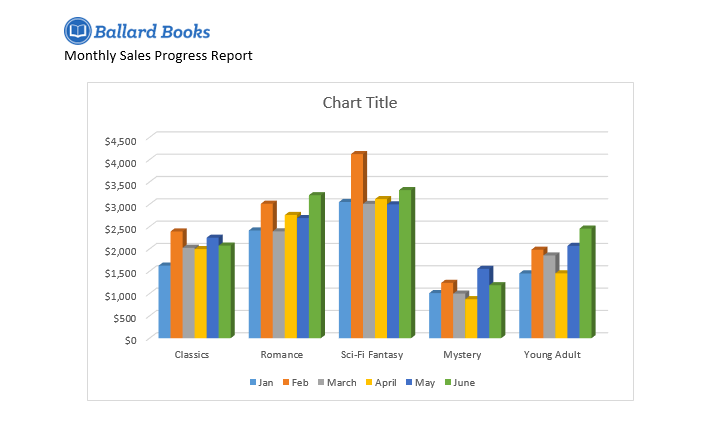
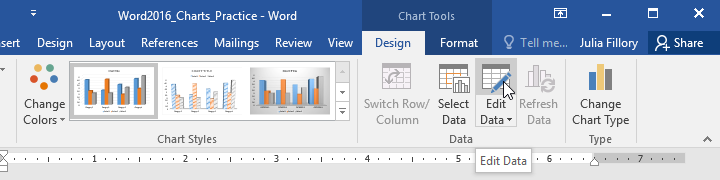
Untuk mengedit grafik Anda lagi, cukup pilih, kemudian klik perintah Edit Data pada tab Design. Jendela spreadsheet akan muncul kembali.
Membuat grafik dengan data Excel yang ada
Jika Anda sudah memiliki data dalam file Excel yang ingin digunakan pada Word, Anda dapat copy dan paste, tidak dengan memasukan dengan manual. Cukup buka spreadsheet di Excel, salin data, kemudian paste sebagai sumber data di Word.
Anda juga dapat menambahkan grafik Excel yang sudah ada, ke dalam dokumen Word Anda. Hal ini berguna jika Anda tahu bahwa Anda akan memperbarui berkas Excelnya nanti; grafik di Word akan diperbarui secara otomatis setiap kali ada perubahan yang dibuat.
Baca panduan kami tentang Menanamkan sebuah Bagan Excel untuk informasi lebih lanjut.
Memodifikasi grafik dengan alat grafik
Ada banyak cara untuk menyesuaikan dan mengatur grafik Anda di Word. Misalnya, Anda dapat dengan cepat mengubah jenis grafik, mengatur ulang data, dan bahkan mengubah tampilan grafik ini.
Memutar data baris dan kolom:
Kadang-kadang Anda mungkin ingin mengubah cara mengelompokan data grafik Anda. Misalnya, pada bagan bawah data tersebut dikelompokkan berdasarkan genre, dengan kolom untuk setiap bulan. Jika kita beralih baris dan kolom, data akan dikelompokkan berdasarkan bulan gantinya. Dalam kasus kedua, grafik berisi data yang sama. Itu hanya disajikan dengan cara yang berbeda.
sumber:https://edu.gcfglobal.org/en/word-2016-(bahasa-indonesia)/grafik/1/
sumber:https://edu.gcfglobal.org/en/word-2016-(bahasa-indonesia)/grafik/1/


Komentar
Posting Komentar